Раздел Визиты #
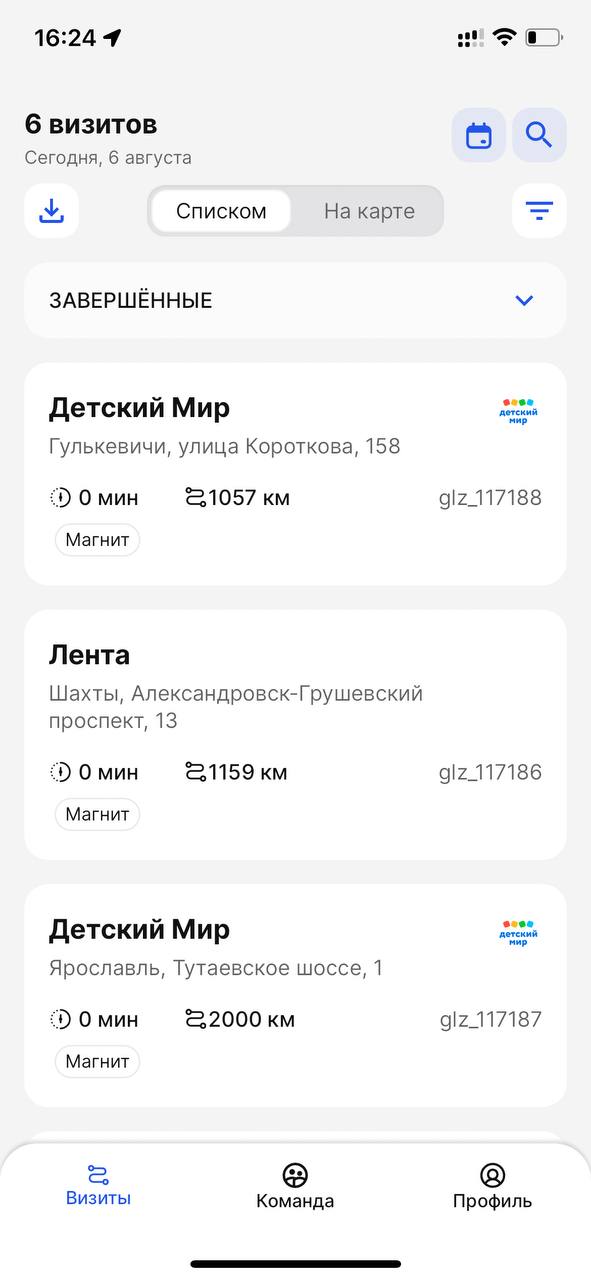
После успешной авторизации в мобильном приложении Glazgo, вы будете перенаправлены на экран “Визиты”, где отображены все доступные визиты за сегодняшний день.
Визиты можно просматривать в двух форматах: списком, где все доступные визиты представлены в виде упорядоченного списка, или на карте, что удобно для визуализации местоположений торговых точек.
Чтобы отфильтровать визиты по удаленности или маршруту, нажмите на кнопку Фильтр — это поможет быстро определить ближайшие или наиболее приоритетные точки.
Если необходимо найти конкретный визит по адресу торговой точки, воспользуйтесь функцией Поиск, где можно ввести название или адрес для быстрого нахождения нужного визита.
Для просмотра визитов за другие даты (прошлые или будущие дни), нажмите на Календарь и выберите нужную дату, чтобы увидеть запланированные визиты или их историю.
Начало визита #
Для начала визита на экране “Визиты” выберите нужную торговую точку из списка или на карте. После этого нажмите на визит и подтвердите его начало. Откроются доступные опросники, с которыми можно начать взаимодействовать.
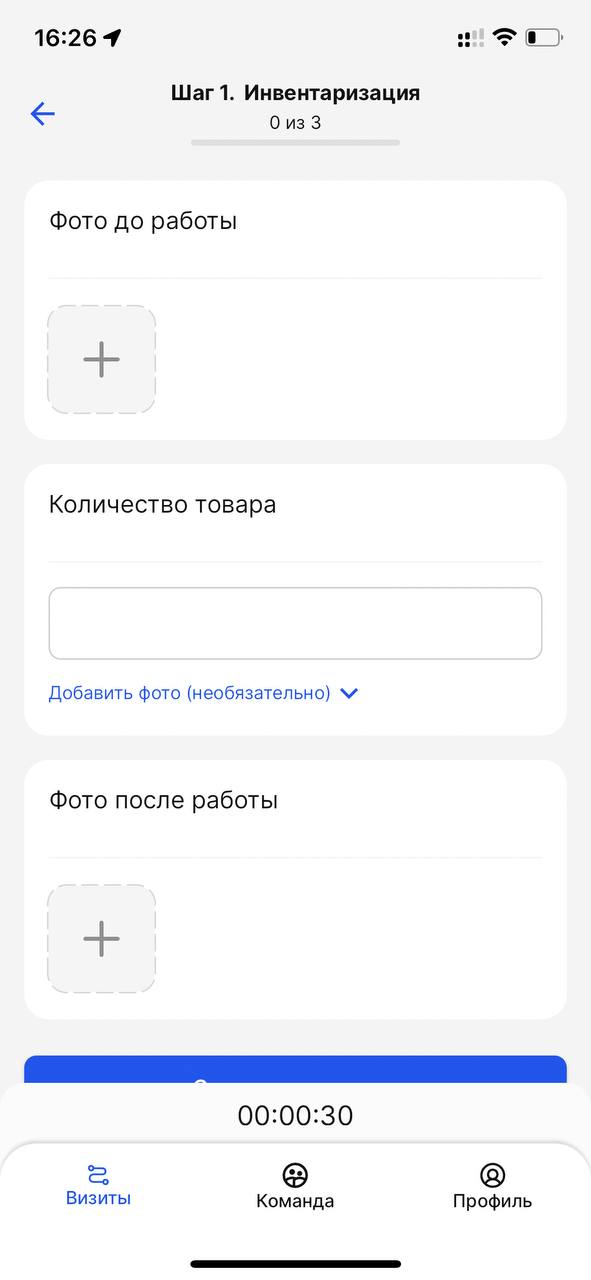
В каждом визите есть опросник с вопросами, на которые необходимо ответить. Заполните ответы на все вопросы последовательно, предоставляя точную информацию.
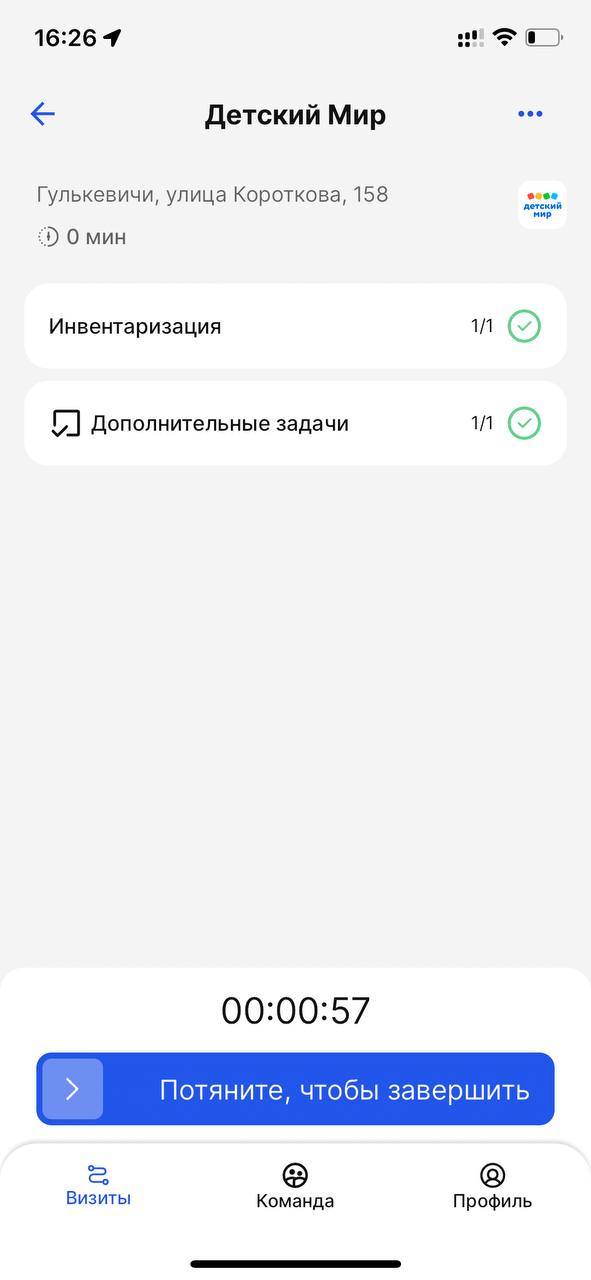
После заполнения всех вопросов нажмите кнопку Завершить визит и подтвердите завершение, чтобы отправить отчет о выполненной работе. Если нужно завершить визит досрочно, укажите причину досрочного завершения в соответствующем поле.
Прохождение визитов в офлайн-режиме #
Если вы планируете работать в зоне с плохим или отсутствующим интернет-соединением, перед выездом загрузите все необходимые визиты в приложении. Это позволит продолжать работу без подключения к сети.
Вы сможете проходить визиты и заполнять опросники в офлайн-режиме. Вся информация сохраняется в приложении, а когда интернет-соединение восстановится, завершенные визиты и собранные данные можно выгрузить и отправить отчеты через приложение.
Удаление визитов #
Если по каким-либо причинам визит необходимо удалить (например, он был открыт ошибочно), это можно сделать прямо в приложении — визит будет удален из списка.