
Интеграция #
В этом разделе осуществляется интеграция с провайдером распознавания изображений (IR) Ailet и отправка отчетов Astix. После настройки интеграции с Ailet при создании опросников становятся доступны вопросы типа «Распознавание изображений (IR)». Пользователи мобильного приложения смогут взаимодействовать с IR Ailet при прохождении опросников.
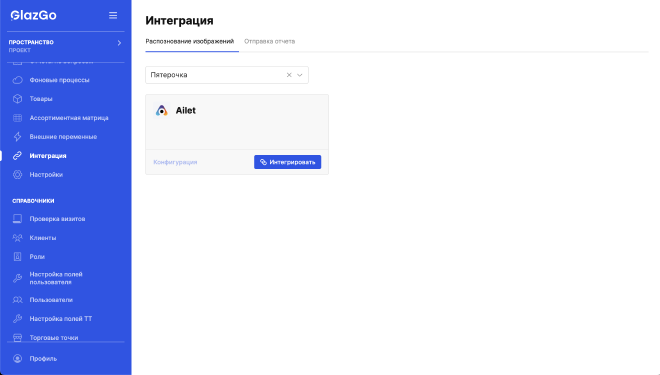
Интеграция IR Ailet #
Установите приложения:
Glazgo
Google Play (Android) https://play.google.com/store/apps/details?id=glazgo.app&hl=ru
App Store (IOS) https://apps.apple.com/tr/app/glazgo/id6458187921
Jedai
Google Play (Android) https://play.google.com/store/apps/details?id=com.ailet.russia&hl=ru
App Store (IOS) https://apps.apple.com/ru/app/jedai/id1215254228
Конфигурация на веб-платформе:
Добавьте кастомные поля, такие как “логин” и “пароль”.
Добавьте кастомные поля: store_id, Visit Prefix, и Visit Suffix.
Заполнение данных пользователей: В модуле “Пользователи” выберите любого пользователя и заполните кастомные поля:
Логин и пароль — каждый пользователь использует уникальные данные. Заполнение данных торговых точек: Выберите любую торговую точку, например, “Казань, ул. Андрея Адо, 16”, и заполните кастомное поле:
store_id = уникальный идентификатор. Интеграция: Выберите клиента для интеграции (например, “Macrocenter”). Для авторизации используйте необходимые URL, логин и пароль, добавьте маппинг полей: логин, пароль, store_id, Visit Prefix, и Visit Suffix. Значения для префикса и суффикса обязательно указывайте латинскими буквами.
Создание опросника: В модуле “Опросники” создайте опросник для выбранного клиента и добавьте необходимые вопросы, включая шаги для использования Ailet mobile. Убедитесь, что все задания (таски) заданы корректно.
Создание графика визитов: В модуле “Графики визитов” создайте график для клиента, торговой точки и исполнителя.
Настройка на мобильном устройстве:
Запуск приложения Jedai: Войдите в приложение, используя свой логин и пароль. Если появится ошибка “Неверный пароль”, выполните следующие шаги:
На Android: переключите ползунок в режим DEV и оставьте радиокнопку на Auto. На iOS: выберите режим debug, нажмите “готово”, затем примените изменения. Запуск приложения Glazgo: Войдите под своим пользователем, выберите визит и убедитесь, что при нажатии на кнопку “Сделать фото” происходит переход в приложение Jedai.
Важные замечания: Один аккаунт может быть использован только на одном устройстве. Попытка входа с другого устройства приведёт к выходу с текущего.
Интеграция с Astix #
В модуле “Интеграция” на вкладке “Отправка отчета” укажите тестовые данные для авторизации. Для тестовой среды используйте соответствующий URL.
Настройте маппинг полей: Astix Dist Branch ID, Astix Distributor Code, Astix Channel Code, и Astix Outlet Code. Заполните соответствующие поля в торговых точках.
Создание опросников: При создании опросника выберите из выпадающего списка активности и категории, соответствующие данным в справочниках категорий и активностей.
Проверка отправки отчета: Используйте специальный URL для отправки всех визитов, которые не были отправлены. Для повторной отправки конкретного визита добавьте параметр visit_id к URL.