Опросники #
Опросник — это цифровая форма с вопросами, которая позволяет собирать информацию непосредственно в Торговой точке для последующего анализа.
Как это работает #
- Руководитель и/или Администратор проекта создает опрос, добавляя вопросы, на которые Мерчандайзер должен ответить во время визита в Торговую точку.
- Опрос будет доступен Мерчандайзеру в Мобильном приложении при следующем визите в Торговую точку.
- Мерчандайзер отвечает на вопросы во время визита, после чего результаты отправляются на веб-портал.
- Руководитель или Администратор проекта проверяют визит и результаты опроса, формируя на их основе отчеты. Через портал Руководитель проекта или Администратор могут просматривать, создавать и изменять опросники. В каждом опроснике доступна функция добавления или удаления вопросов.
Функциональные возможности #
Раздел Опросники содержит следующие функциональные возможности:
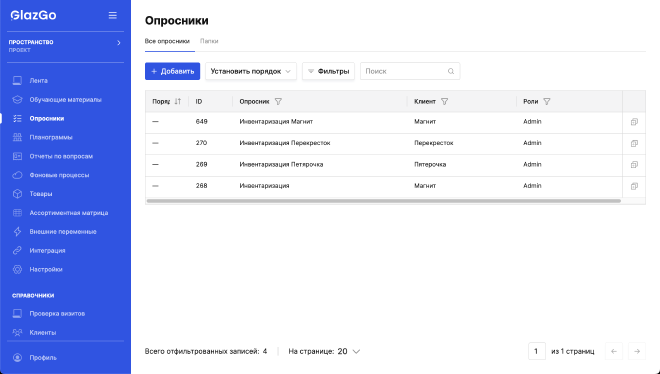
- Отображение данных о всех опросниках
- Фильтрация опросников по названию, клиентам и ролям
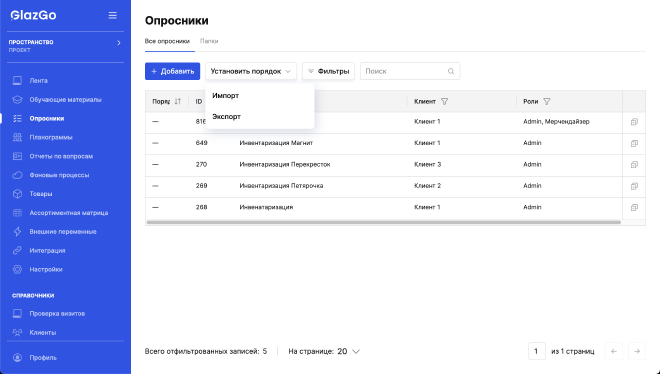
- Установление порядка отображения опросников путем импорта и экспорта Excel-файла для настройки порядка отображения опросников
- Разделение опросников по папкам для более удобной визуализации
- Создание новых опросников
- Редактирование уже существующих опросников
Создание опросника #
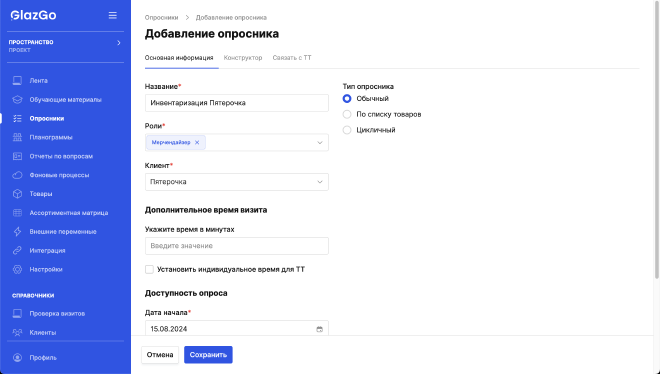
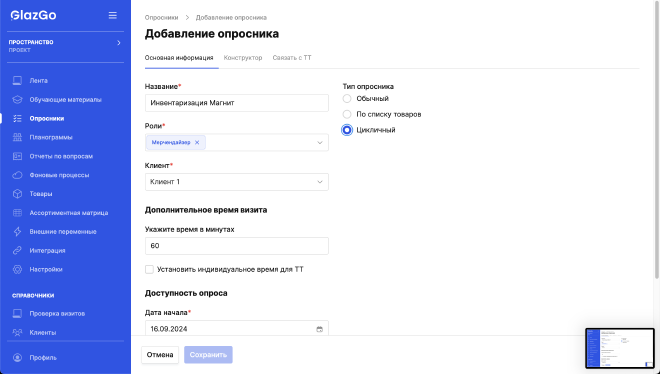
При клике на кнопку “Добавить” в разделе Опросники, будет открыто окно для составления и ввода информации о новом опроснике.
Во вкладке «Основная информация» указываются:
- Название
- Роли, для которых будет доступен опросник
- Клиента, к которому опросник относится
- Дополнительное время визита (если есть), как общее для всех визитов, так и индивидуальное для каждой торговой точки.
- Период доступности опросника. Это даты начала и завершения существования опросника. Данный функционал актуален во время рекламных кампаний.
- Общее или индивидуальное для каждой торговой точки количество повторений. Данный функционал актуален для четко фиксированного количества посещений Торговой точки в определенный период.
- Тип опросника – обычный, по списку товаров или цикличный
Составление вопросов #
После добавления шага, можно начать формировать вопросы.
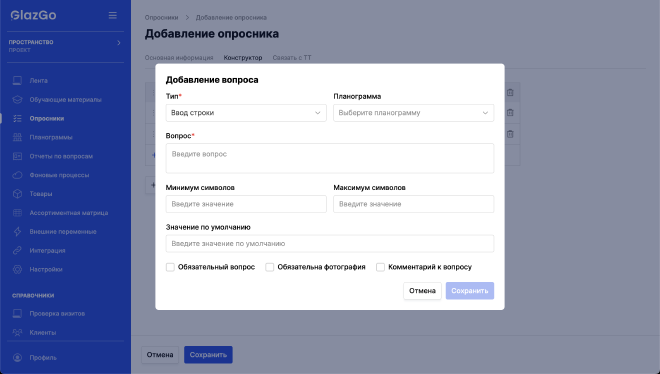
Вопросы разделяются на следующие типы:
- Ввод строки
- Ввод числа
- Выбор из списка (checkbox)
- Выбор из списка (radio)
- Фото
- Да / Нет
- Дата
- Сканер Штрихкода
- Выбор из товаров (checkbox)
- Выбор из списка товаров (radio)
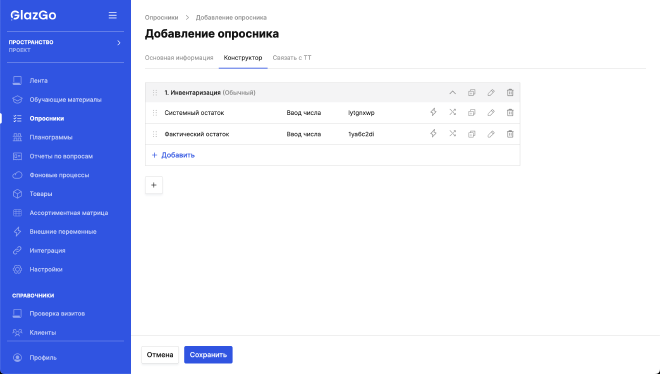
После выбора типа вопроса указывается описание вопроса, а также опционально: планограмма, обязательность вопроса, наличие фотографий и комментарий к вопросу.
После создания шагов и списка вопросов, к опроснику можно применить дополнительный функционал. Это внешние переменные, взаимозависимые вопросы, редактирование, копирование и удаление.
Внешние переменные #
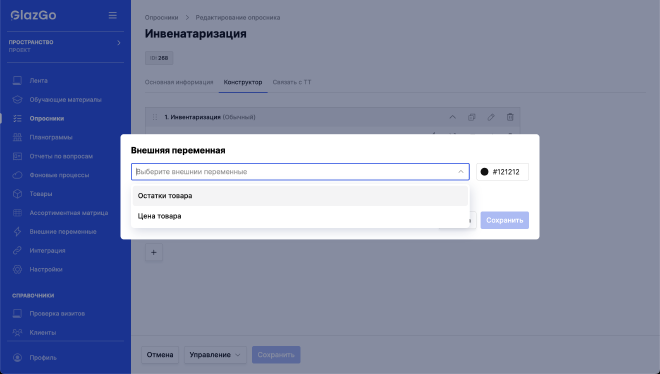
Внешние переменные подгружаются в справочники и используется в качестве бизнес-параметров для отчетности Клиента при сборе данных в Торговой точке.
Создание связей #
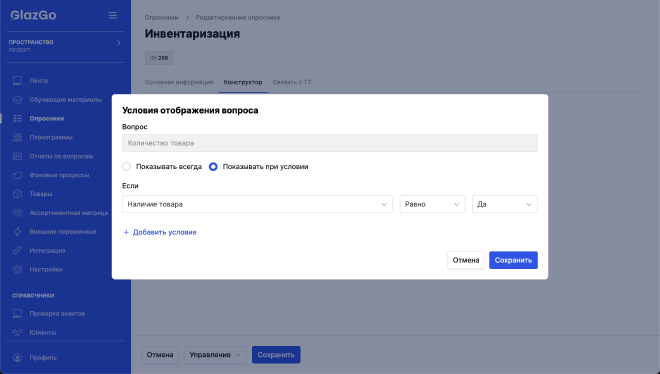
Также есть возможность создать взаимозависимые вопросы путем настройки связей. Таким образом, ответы на последующие вопросы будут отображаться в зависимости от предыдущих ответов.
Например: если на вопрос наличия товара был ответ «Да», то в следующем вопросе, необходимо указать количество остатков данного товара в Торговой точке.
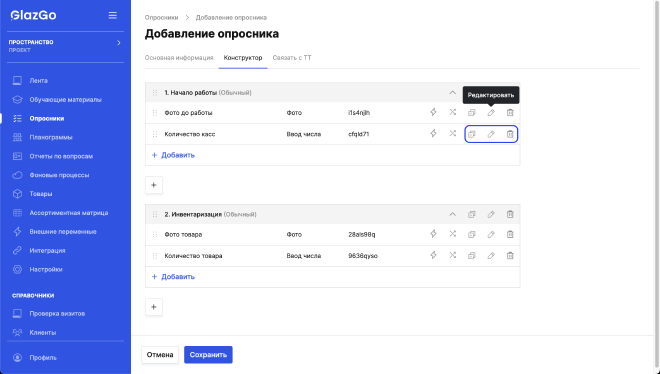
Для упрощения работы с опросниками, вопросы и шаги можно перемещать и упорядочивать в зависимости от изменений бизнес-процессов и сбора данных в Торговой точке.
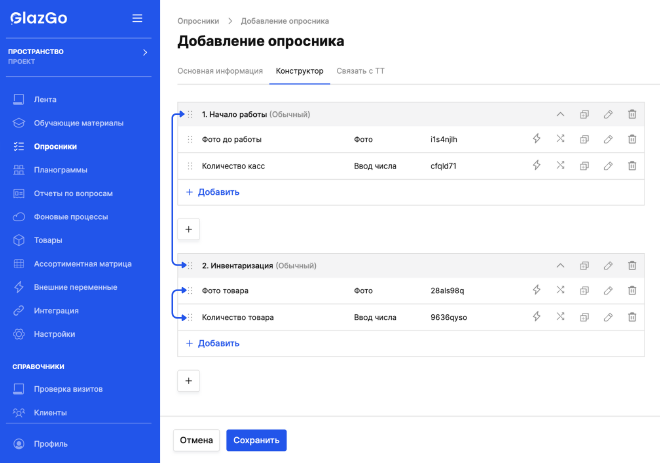
Для вопросов доступны функции копирования, редактирования и удаления. Эти действия можно выполнить, нажав на соответствующую иконку рядом с вопросом или шагом.
Привязка Опросника к Торговой точке #
Во вкладке Связать с ТТ осуществляется привязка опросника к Торговым точкам. Это делается с помощью функционала добавления и выбора Торговых точек из предложенного списка ТТ проекта.
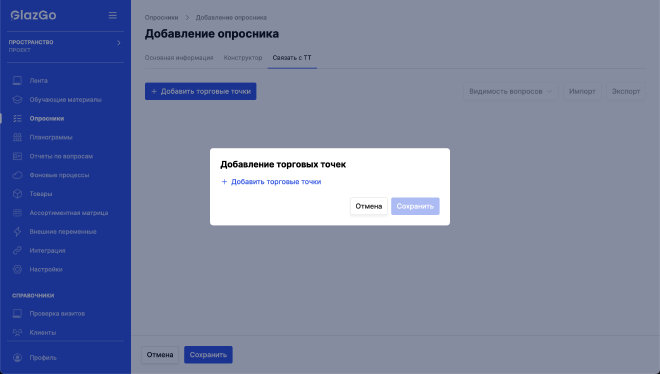
Помимо привязки Опросника к определенному списку Торговых точек, во вкладке Связать с ТТ можно настроить видимость некоторых вопросов в конкретных торговых точках.
Обычный тип опросника #
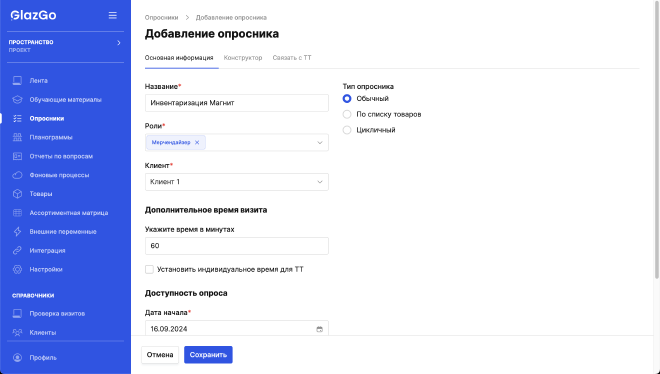
Обычный тип опросника используется для создания опросника с различными типами вопросов, в том числе вопросы включающие Планограммы и Image Recognition.
Включает 3 вкладки для заполнения:
- Основная информация
- Конструктор
- Связать с ТТ
Тип опросника По списку товаров #
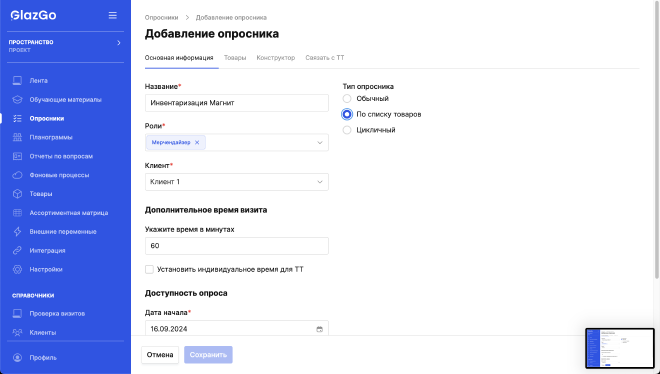
Опросник “По списку товаров” предназначен для составления однотипных вопросов для множества товаров. Например, в опроснике перечисляются товары, и требуется указать наличие каждого из них, выбрав ответ “Да” или “Нет”.
Опросник включает 3 вкладки для заполнения:
- Основная информация
- Товары
- Конструктор
- Связать с ТТ
Тип опросника Цикличный #
После создания, цикличный опросник может быть заполнен многократно в мобильном приложении во время одного визита в торговую точку, как одним, так и несколькими сотрудниками. Обычно этот тип опросника используется консультантами или менеджерами по продажам.
Опросник включает 3 вкладки для заполнения:
- Основная информация
- Товары
- Конструктор
- Связать с ТТ
Порядок отображения #
Настройка последовательности отображения опросников осуществляется путем импорта и экспорта файла Excel. Это позволяет оперативно управлять порядком отображения опросов в мобильном приложении сотрудника.
Копирование и редактирование опросников #
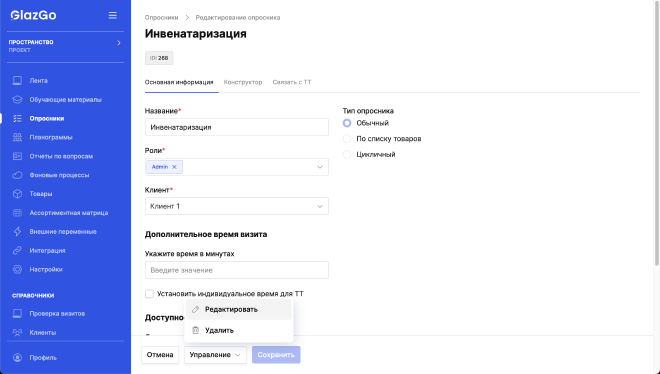
Чтобы упростить процесс создания однотипных опросников, предусмотрена функция копирования и редактирования ранее созданных опросников.
Чтобы скопировать опросник, нужно выбрать соответствующий опросник и нажать на иконку копирования.
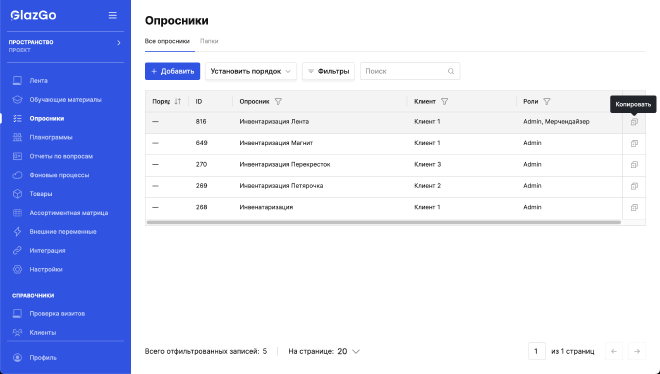
После копирования опросника, следует открыть его, кликнув левой кнопкой мыши, и внести изменения, выбрав опцию “Редактировать” в разделе “Управление”. Там же расположена опция “Удаление”.